VR専用動画を
PCで解禁する
〜あきらめていたVR動画を、PC画面で楽しむ方法〜
BEFORE
AFTER
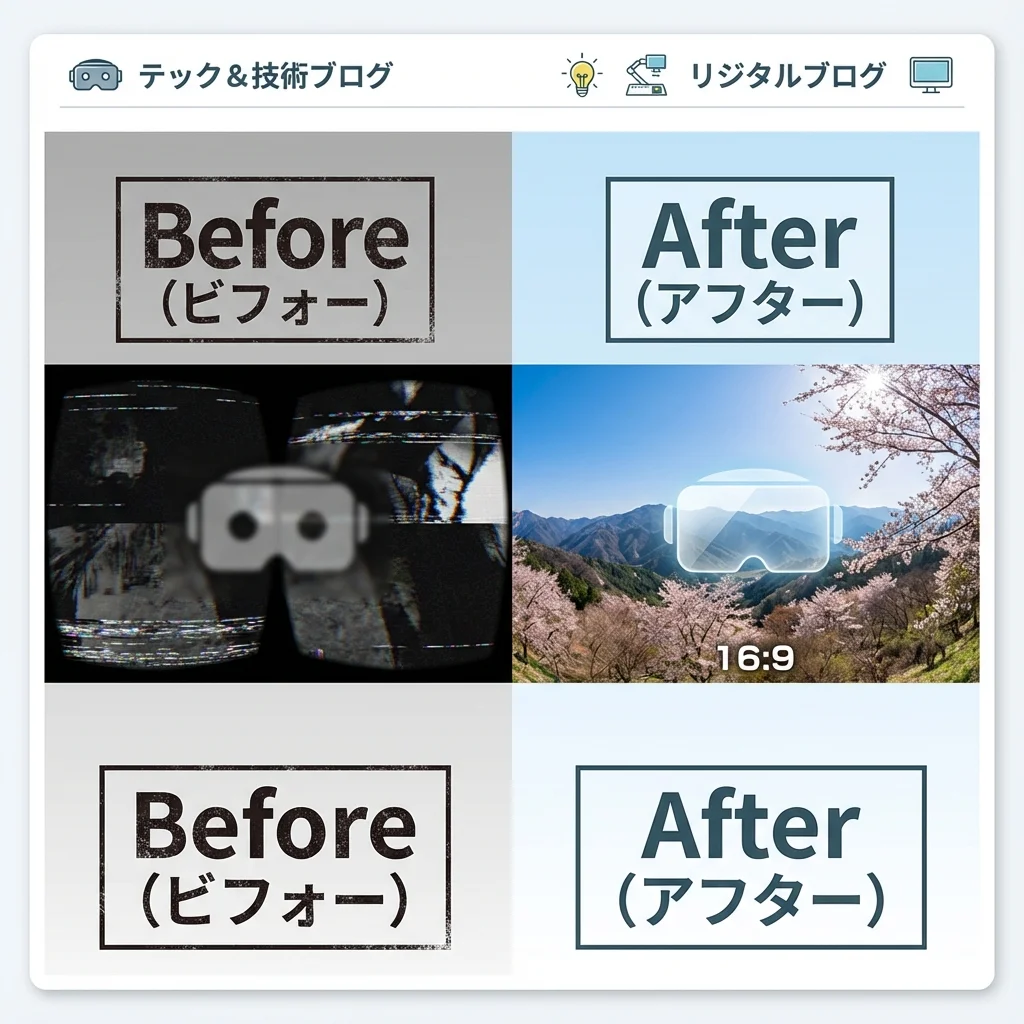
VRゴーグルなら、こんなに綺麗に見れる!
(でもゴーグルがなくても大丈夫)
(でもゴーグルがなくても大丈夫)
なぜ「そのまま」では見れないのか?
❌ 左右2画面
サイド・バイ・サイド方式のため、裸眼で見ると目がチカチカして酔ってしまいます。
❌ 魚眼レンズの歪み
360度映像を平面に無理やり引き伸ばしているため、端が大きく歪んでしまいます。
💡 結論:設定ひとつで「1枚のパノラマ映像」に変えられます
DMM/FANZAで「いい感じ」に見る3ステップ
STEP 01
ブラウザで「1眼モード」を探せ
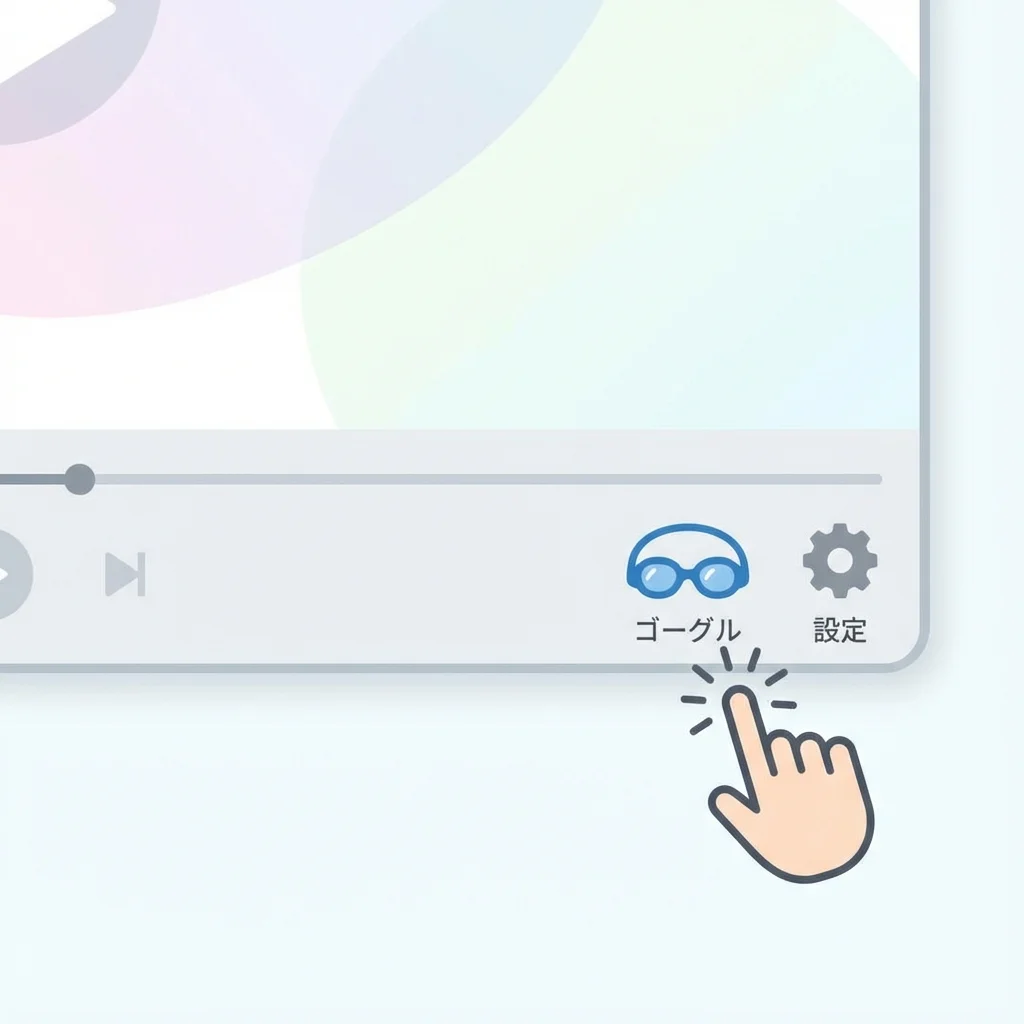
動画プレイヤーの右下にある「ゴーグルアイコン」または「設定(歯車)」をクリック。
「1眼」または「2D」を選択すると、左右の映像が合体します。
STEP 02
マウスで「首振り」&ズーム操作
画面内をドラッグすると視点を自由に動かせます。
さらにマウスホイールで「ズームアウト」すると、視野が広がり、部屋全体が見渡せるようになります。
💡 この方法で見るのに最適な作品
「【VR】カースト最上位の一軍女子に蔑まれ踏まれて性奴●に昇格したボク」など、解像度の高いVR作品で試してみる →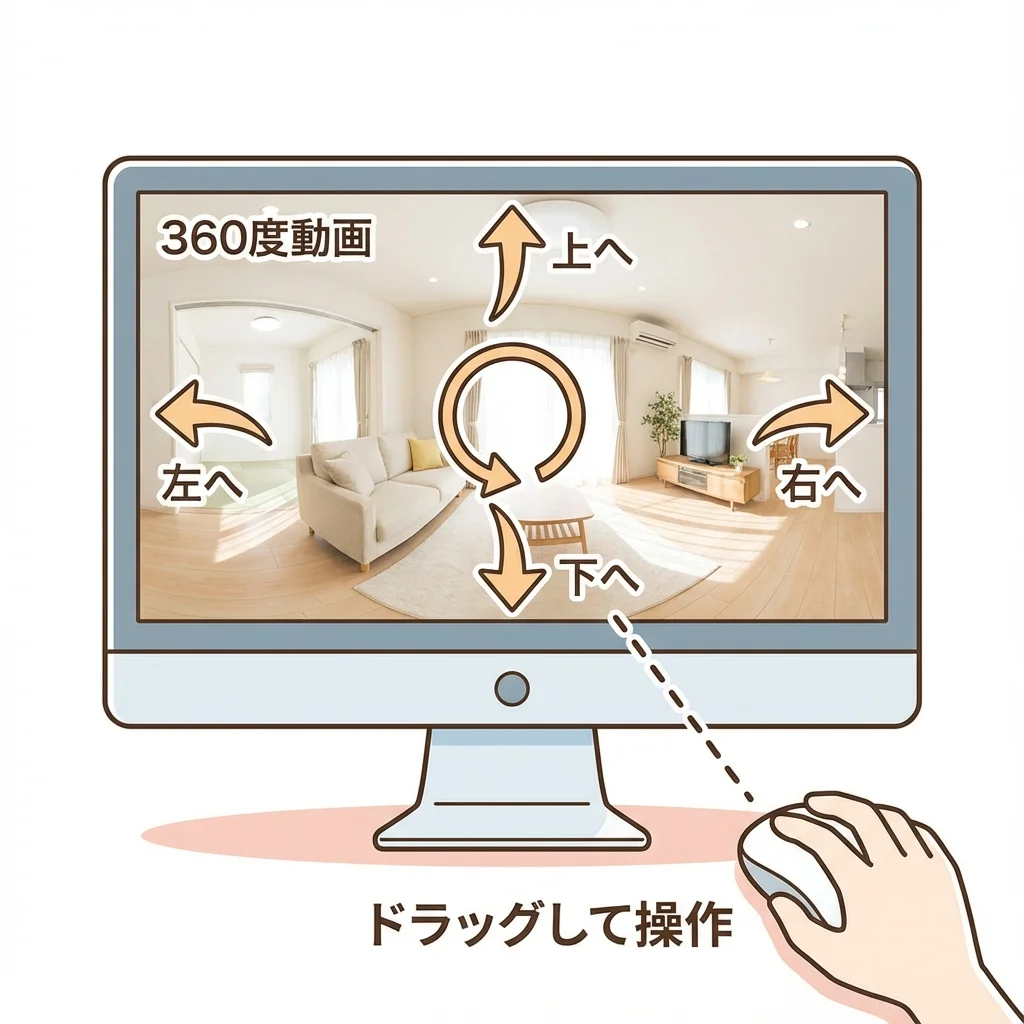
STEP 03
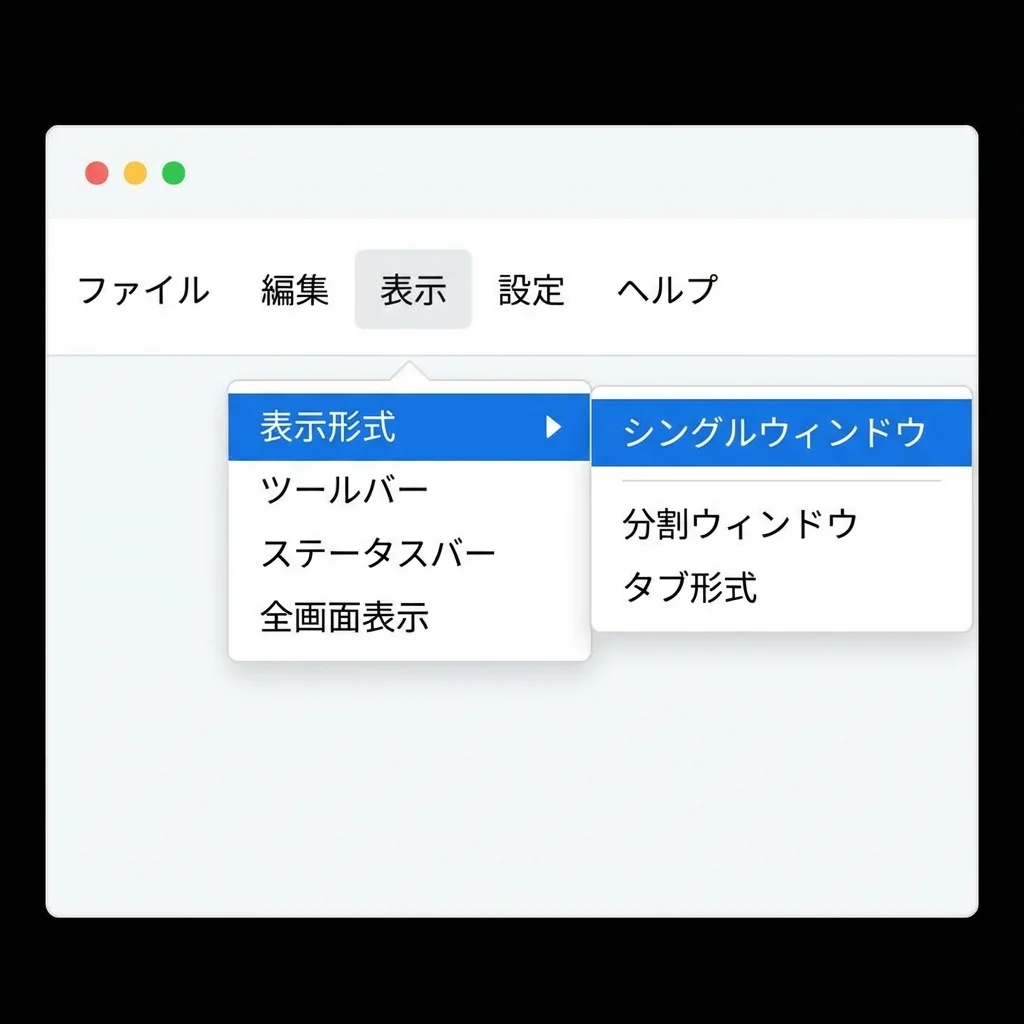
最強設定「シングルウィンドウ」
PC版プレイヤーアプリを使うなら、メニューから
[表示形式] → [シングルウィンドウ]
を選択してください。これが最も没入感が高い最強の設定です。
スマホと100均ゴーグルでVRを楽しむ方法
- 1
ダイソー等の100均へGO: 最近の100均では500円〜800円程度で、スマホを差し込むタイプのVRゴーグルが手に入ります。
- 2
2眼(VR)モードに設定: 動画再生中、設定から「2眼」を選択すると、画面が左右に分かれます。
- 3
ゴーグルにセット: ピントを調整すれば、そこはもう異世界。100均クオリティとは思えない没入感を味わえます。
📱+🥽
予算1,000円以下で
VR体験スタート
VR酔いを防ぐ3つのコツ
🕒
1. 短時間から始める
最初は5分〜10分程度で一度休憩を取りましょう。無理をせず、「少しでも違和感を感じたら外す」のが慣れる近道です。
🪑
2. 安定した椅子に座る
立って視聴するとバランスを崩しやすく酔いの原因に。背もたれのある椅子に深く座ることで、体感のズレを最小限に抑えられます。
💎
3. 高画質作品を選ぶ
カクつきやボケは脳を疲れさせます。「8K」や「高ビットレート」と記載された最新の作品を選ぶことで、目の負担が激減します。
PRO TIPS 没入感をさらに高める設定
🔄
画面の歪み対策
「リフレーム」機能を使うか、少しズームインして中心を強調すると自然に見えます。
🖱️
マウス感度調整
回転が速すぎると酔う原因に。設定で感度を下げると滑らかになります。
📺
画質は4K以上で
360度全体の解像度なので、通常の動画より高い画質設定が必要です。
VR動画をPCで見る、3つのメリット
🔍
圧倒的解像度
☕
疲れない
🛋️
寝転がれる
VR動画は「自分がカメラマンになって、好きな方向を見られる動画」です。
VR専用だからと諦めていたあの動画も、今日からPCで楽しみ尽くしましょう。
New Experience
規制前の「過激」が、
規制前の「過激」が、
4K画質で蘇る。
VRの高解像度体験を求める貴方へ。
AIによる「超解像」で、当時の空気感まで完全復元された
禁断のリマスター作品をご覧になったことはありますか?
Check The Quality
体験する →
Resolution Overdose